
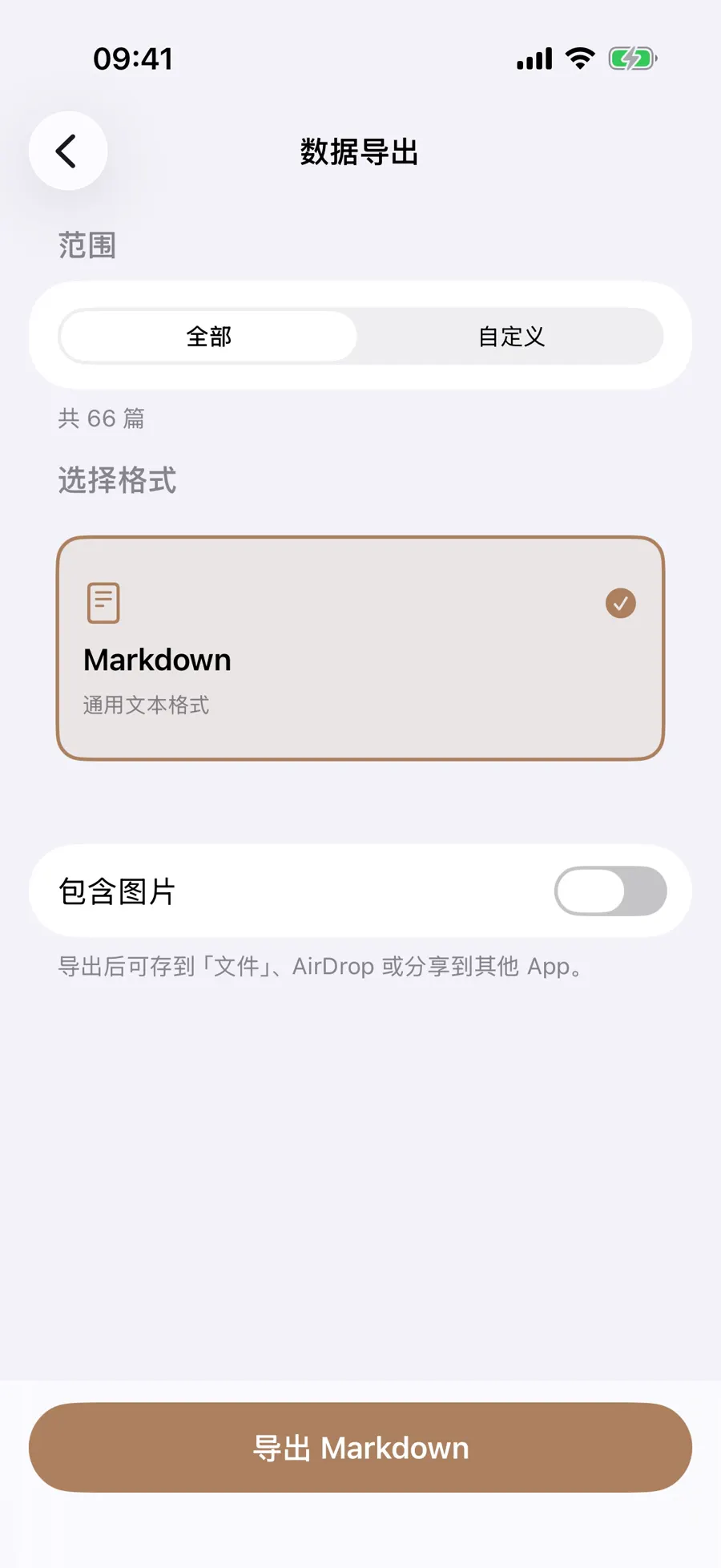
整理旧手机时,偶尔会想把写过的日子存到一个自己能打开的地方。在小岛日记的「数据导出」里选好日期,就能把文字存成 Markdown;想带上照片,再打开图片开关。导完亲自看一眼篇数和内容,这份副本才真正放得下心。
圈住想留下的日子
只想留一次旅行,就先在日历看清出发和回程是哪天,再到「设置」里的「数据储存」打开「数据导出」。范围默认是「全部」;改选「自定义」后,填好开始和结束日期,结束那天的晚间日记也算在内。看一眼显示的篇数,确认没有漏掉一天。
- 1

- 2
- 3

开始后能看到进度,也能取消。日期或图片选错了,调整后再导一次。
打开文件,会看见什么
只要文字,保持「包含图片」默认关闭,会得到 .md 文件;想留照片,打开开关,得到含 Markdown 和 images/ 文件夹的 .zip。解压后把两者放在一起,正文里的 images/... 相对路径才能找到图片。文件名用“小岛日记-导出-”加 yyyy-MM-dd 日期,同一天导出多次时,最好在保存位置另取名字。
文件开头写着标题、导出时间和篇数。每篇有完整日期与时间作标题,篇与篇用分隔线隔开,所以同一天的多篇也能分清;地点、天气、心情、#标签、@人物 和你写的正文会接着出现。手写的追加回应以引用块保存,选中的照片列在日记下方。日记日期随 App 显示语言变化,顶部导出时间用数字格式。
保存以后,打开读一遍
导完会打开系统分享面板,可存到「文件」、通过 AirDrop 传送,或交给兼容的 App。存好后,把文件顶部篇数和导出时显示的篇数对上,再读范围最前与最后的日记。含图时解压并打开几张照片;图片可能是 PNG 或 JPEG。只看见压缩包,还不能确定相对路径和图片都可用。
文字本身能用普通编辑器阅读和检索;照片能否显示,取决于阅读工具能否找到同一文件夹里的图片。
这份副本没带走的东西
原日记旁的书卡、电影海报或航班卡,不会随 Markdown 带走。书、电影、歌曲卡,航班、列车、音频、视频和 AI 生成的回应都不在导出内容里,关联关系也不能靠这份文件恢复。正文里自己写下的书名或航班号仍是文字;「包含图片」只带走日记图片,不是所有附件。需要这些内容,就另看原日记。Markdown 或压缩包目前不能一键恢复整本日记。
换设备前也可查看iCloud 同步设置的状态。
想要 PDF 怎么办?
目前只能直接导出 Markdown,不能直接选 PDF 或 JSON;需要 PDF,可在导出后用支持 Markdown 的工具转换。导出前须登录,有日记且篇数加载完成;导出进行中也不能再开始一次。
更新于 2026-10-11 · 截图使用演示数据